VS Code C/C++ 环境配置
VS Code C/C++ 环境配置教程
Windows
预备文件
MinGW-W64
Visual Studio Code
推荐插件
配置编译器
将MinGW-W64解压后,复制其路径,例如解压到了C盘,路径为C:\mingw64\
按下 Win+R 输入 sysdm.cpl 打开系统属性窗口,切换到高级选项,点击右下方环境变量
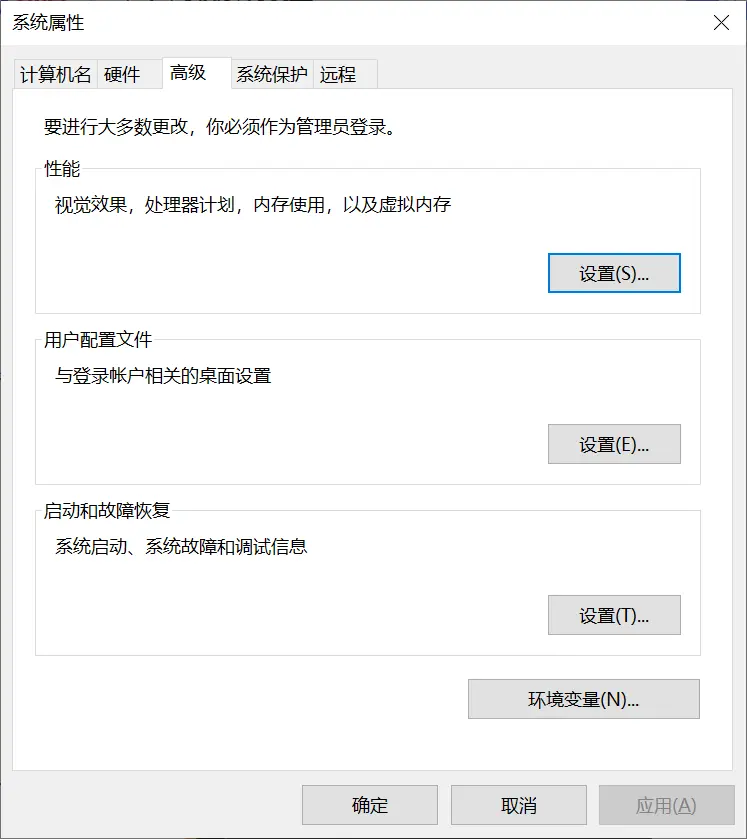
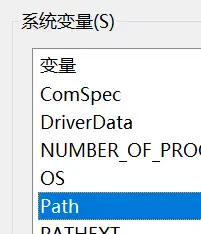
双击系统变量中的Path项目
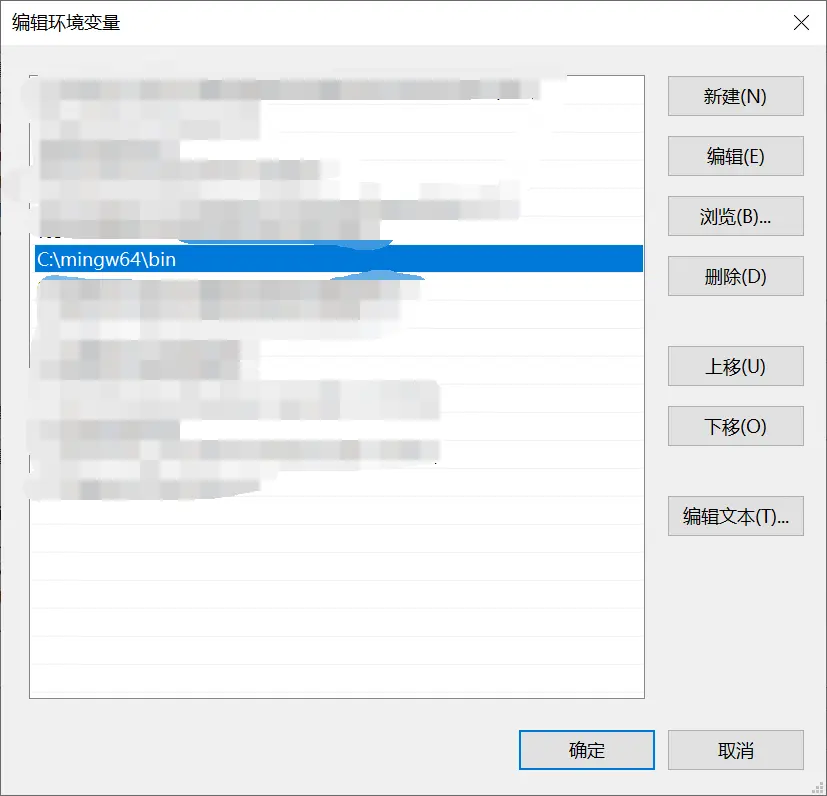
在弹出的窗口中点击右边的新建按钮,粘贴之前复制的目录,后面加上bin,例如C:\mingw64\bin,最终如图
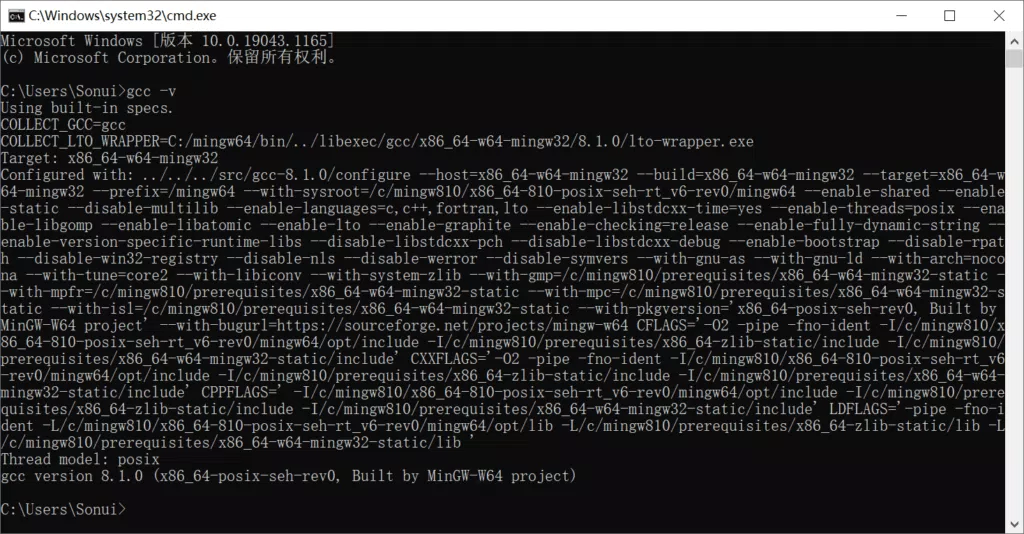
按下 Win+R 输入 cmd,在 cmd 窗口中输入 gcc -v 出现关于编译器相关信息即可,如果提示找不到可以尝试重启电脑后再运行命令
安装VS Code
下载 VSCodeUserSetup-x64.exe 文件后,双击打开,选择 我同意此协议

根据自己需要勾选,也可以按照图中所示的勾选

将之前下载的 插件.zip 文件解压到桌面,然后启动VS Code,切到图中所指标签
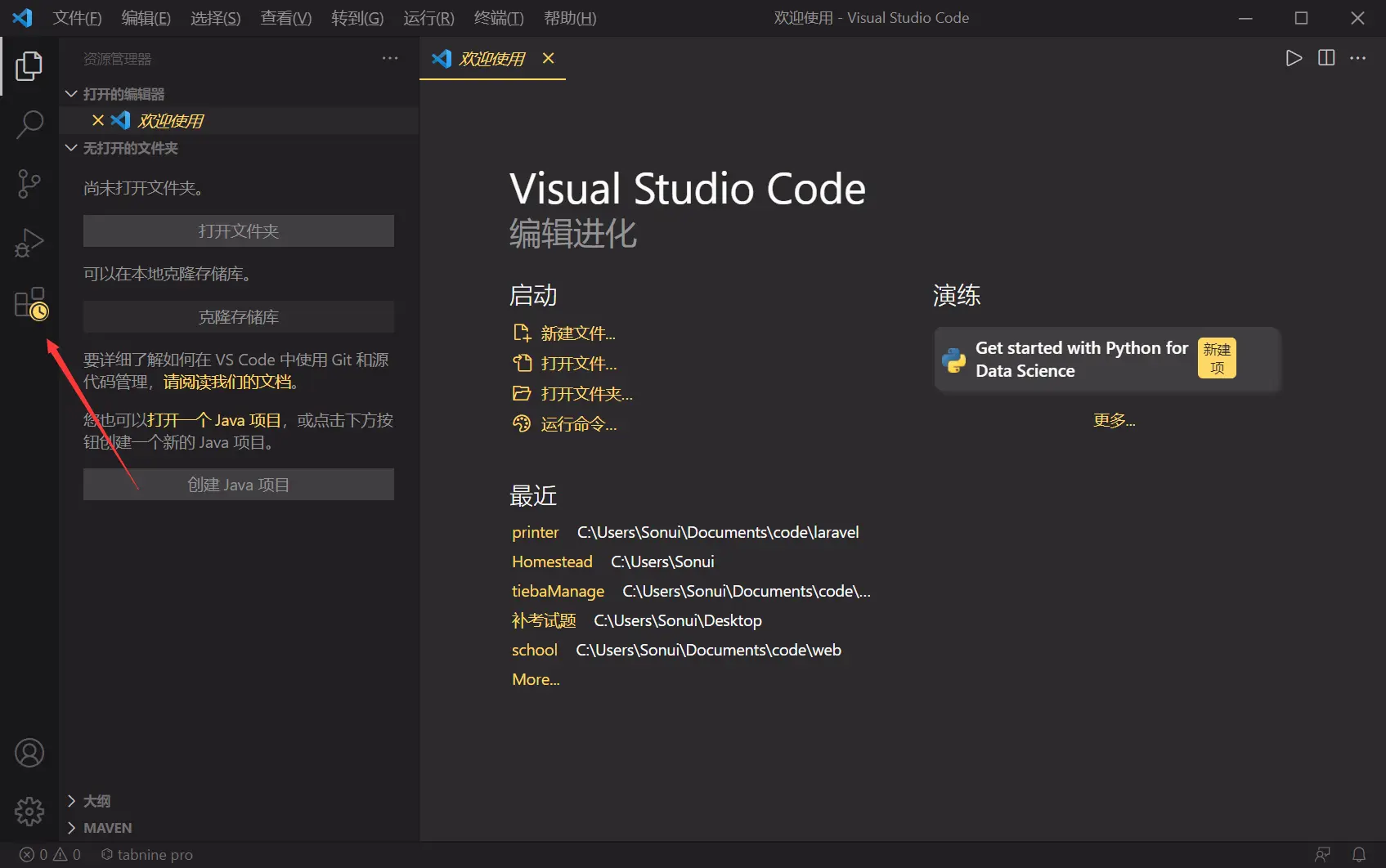
然后将之前解压的三个文件选中,拖放到图中画框区域进行安装

然后点击 文件 → 首选项 → 设置 找到列表中的 扩展 点开,寻找 Run Code config
寻找 Run In Terminal 勾选
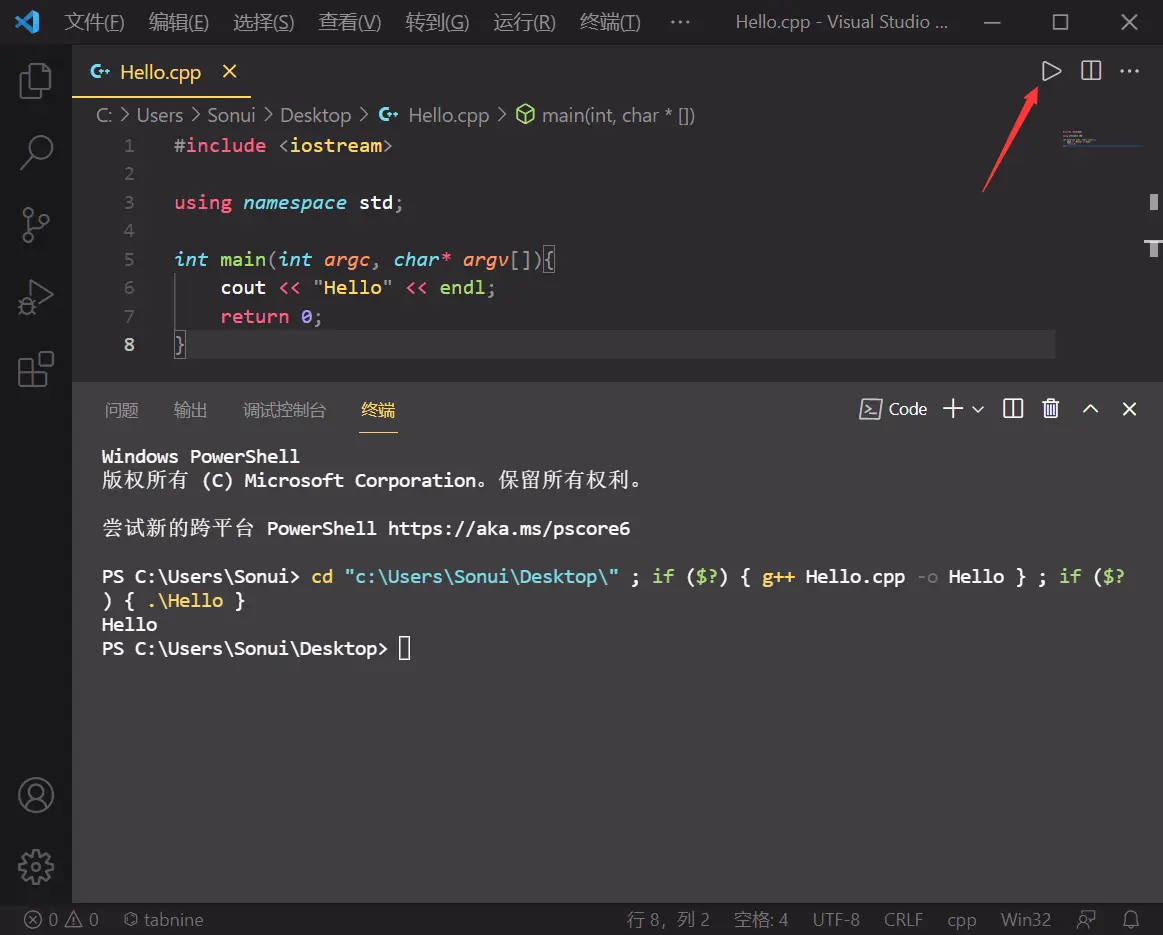
最后选择一个Hello World源码文件右键选择VS Code打开,点击右上角三角图标运行,运行如图所示就说明环境ok可以使用了